Mapa de xarxa lògic

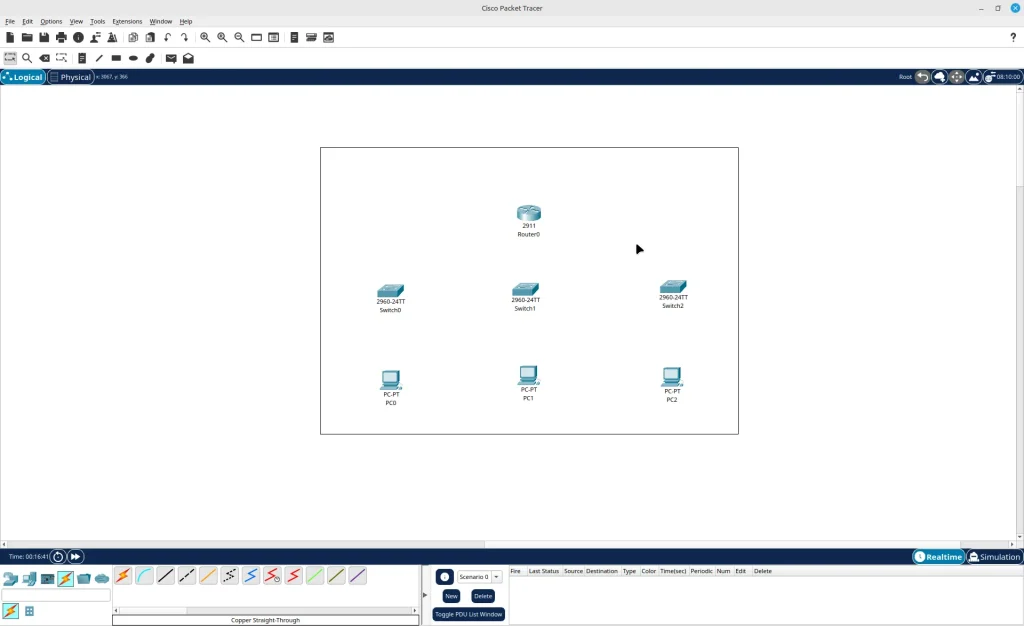
El primer és preparar “les eines necessàries”, en el meu cas el professor m’ha demanat com a exemple fer una xarxa amb tres subxarxes.


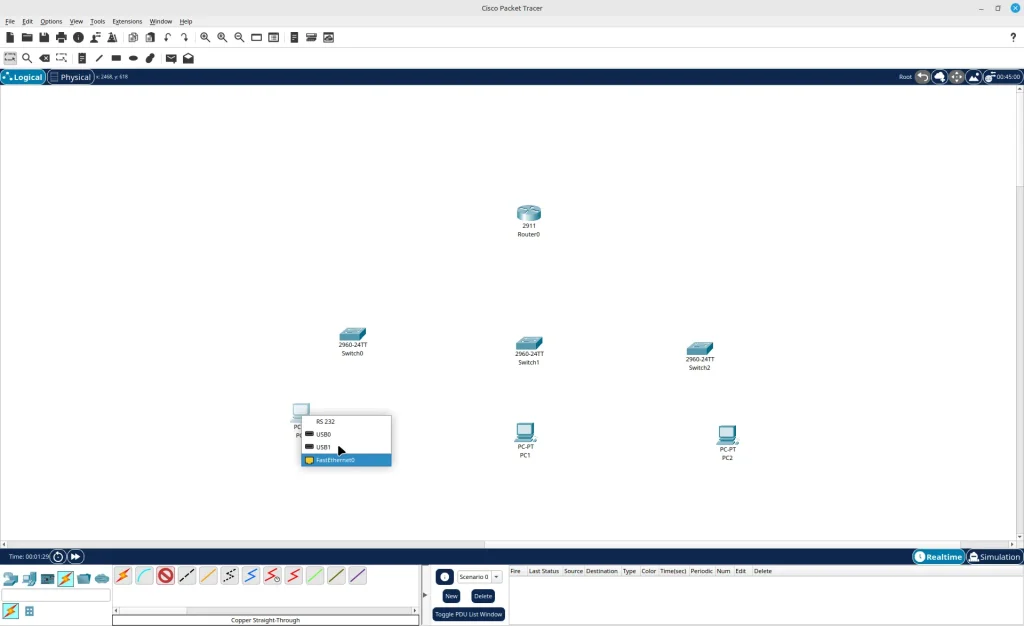
S’han de connectar tots els dispositius amb el cable que es veu en la imatge (Copper Straight-Through), en els ordinadors simplement es connecta en "FastEthernet0".


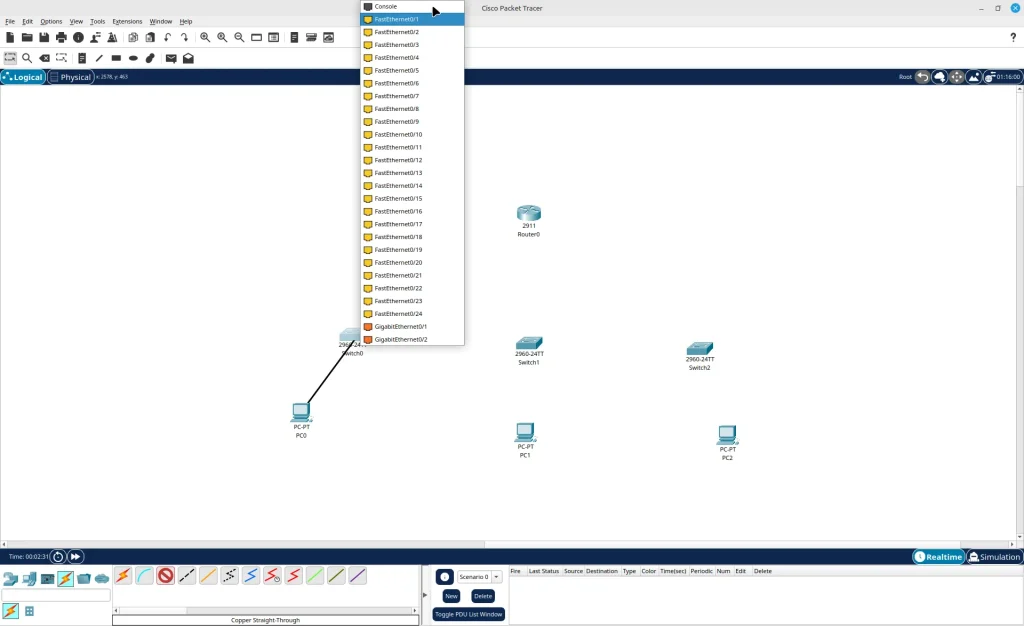
Un cop connectat al ordinador he connectat cada ordinador al seu respectiu router en el port "FastEthernet0/1".


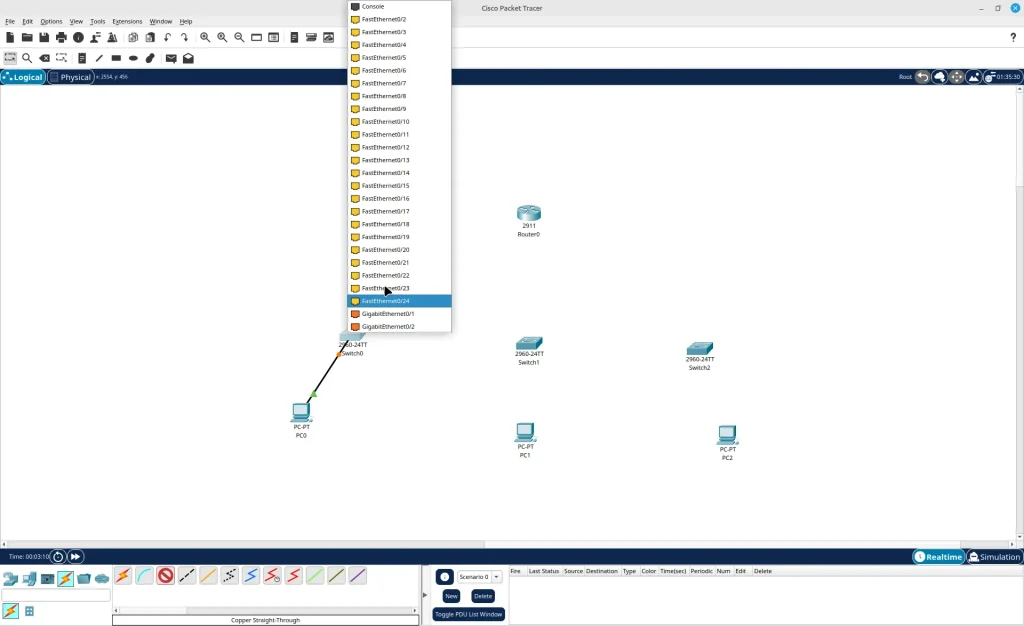
Després he connectat un cable al switch en el port “FastEthernet0/24".


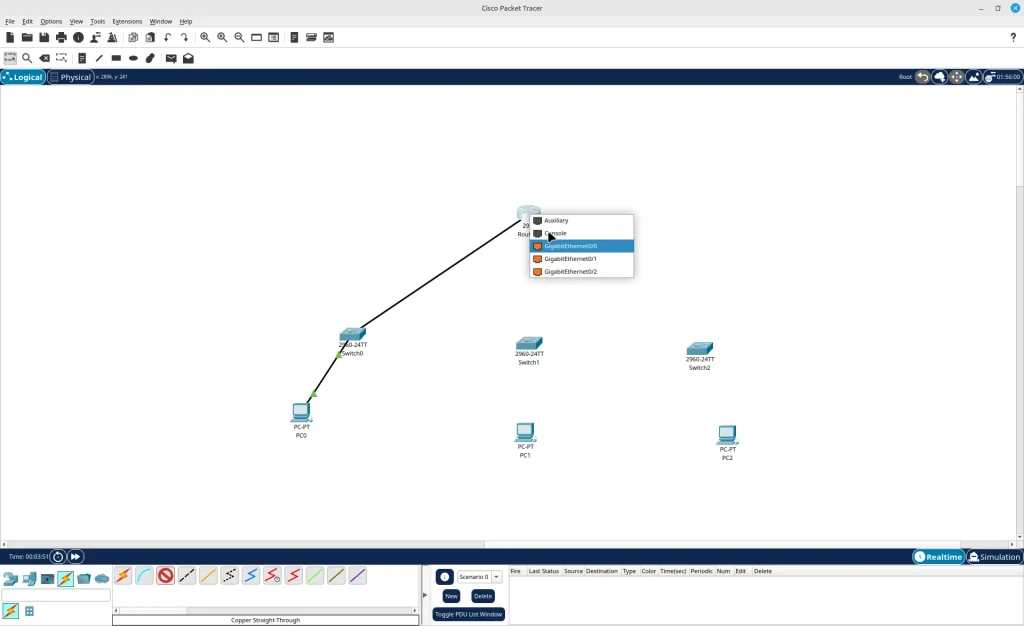
El cable connectat al switch l’he connectat fins al router i l’he connectat en el port “GigabitEthernet0/0", els altres dos switxos els he connectat en els ports: “GigabitEthernet0/1" i "GigabitEthernet0/2.


Un cop tot el cablejat connectat he configurat el router des de CLI, per entrar en “CLI” només has de fer clic sobre el router, anar a “desktop” i finalment entrar en “Command Prompt” tal com es pot veure en la imatge següent.

nom


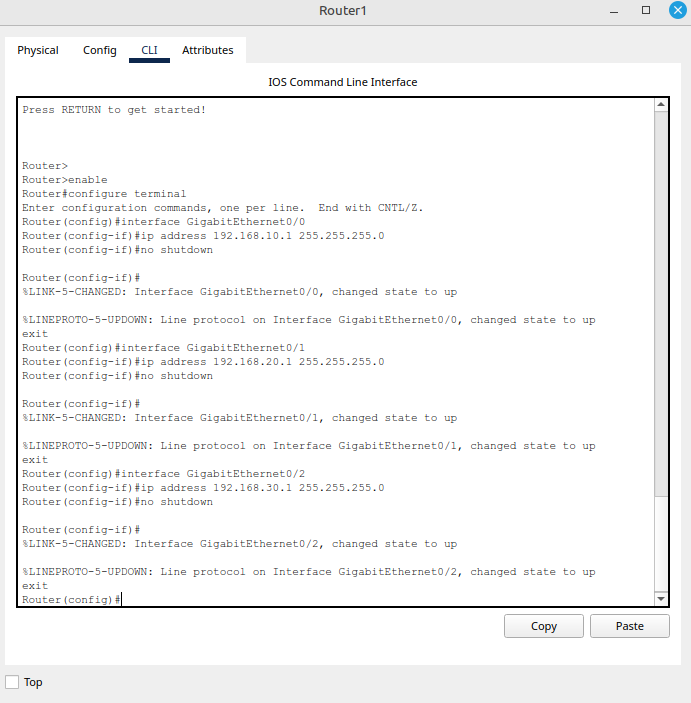
Un cop ja dins del CLI he fet servir comandes per tal de configurar el router.

enable: Activa el mode d’administrador (mode privilegiat). Dona permisos totals per veure i canviar la configuració del router.

configure terminal: Entra al menú de configuració general. Des d’aquí podem triar quin connector o quina part del router volem modificar.

interface GigabitEthernet0/0: Selecciona el primer port físic del router.

ip address 192.168.10.1 255.255.255.0: Li assigna l’adreça IP 192.168.10.1. Aquesta IP serà la porta d’enllaç (Default Gateway) que utilitzaran els ordinadors d’aquesta zona per sortir cap a altres xarxes.

no shutdown: Encén el port per defecte, els routers Cisco venen amb els ports apagats per seguretat.

exit: Surt de la configuració d’aquest port per tornar al menú principal.

He repetit aquest procés dues vegades més, ja que són 3 switxos.

nom


enable
configure terminal

interface GigabitEthernet0/0
ip address 192.168.10.1 255.255.255.0
no shutdown
exit

interface GigabitEthernet0/1
ip address 192.168.20.1 255.255.255.0
no shutdown
exit

interface GigabitEthernet0/2
ip address 192.168.30.1 255.255.255.0
no shutdown
exit

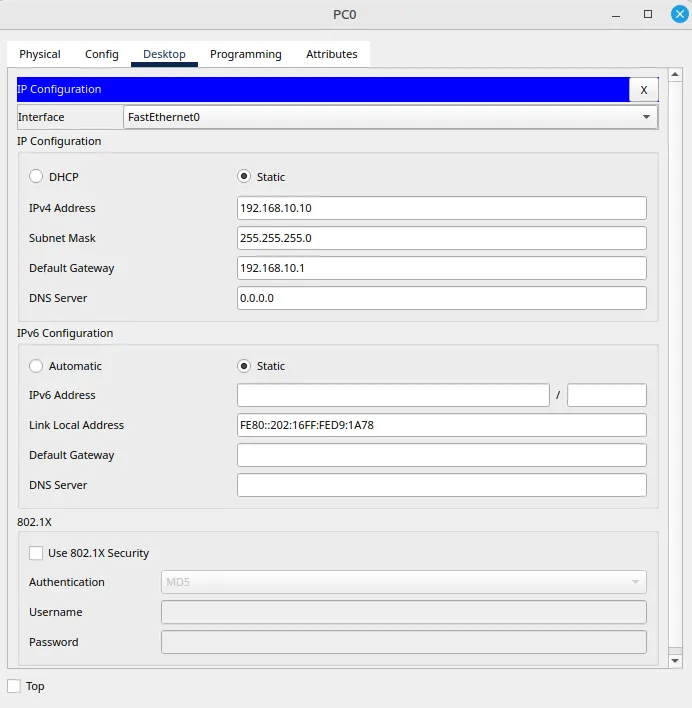
I per últim he configurat la IP, el gateway i la mascara del ordinadors.

PC0

  • Pv4 Address: 192.168.10.10

  • Subnet Mask: 255.255.255.0

  • Default Gateway: 192.168.10.1

PC1

  • IPv4 Address: 192.168.20.10

  • Subnet Mask: 255.255.255.0

  • Default Gateway: 192.168.20.1

PC2

  • IPv4 Address: 192.168.30.10

  • Subnet Mask: 255.255.255.0

  • Default Gateway: 192.168.30.1

nom


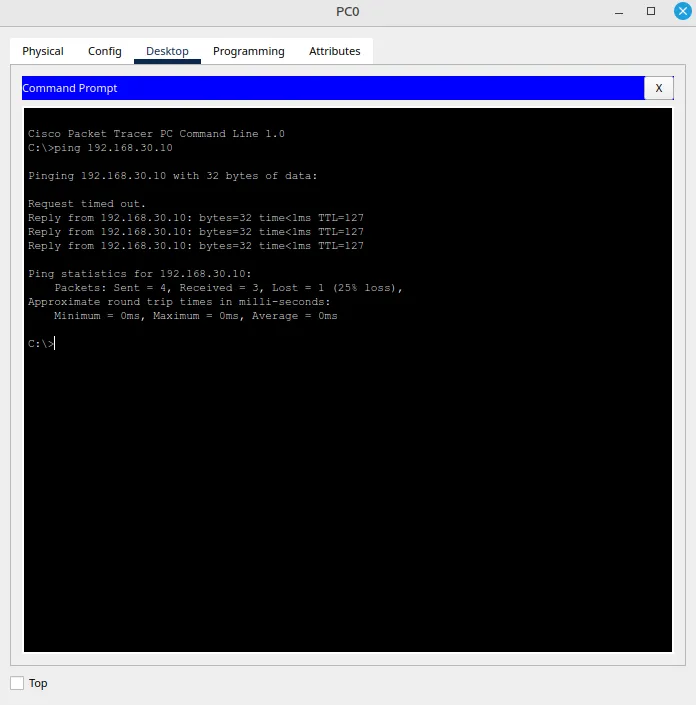
Per tal d’assegurar-me que tot funciona he fet un “ping” d’un ordinador a un altre i com es veu a la imatge sí que hi ha connexió.

nom


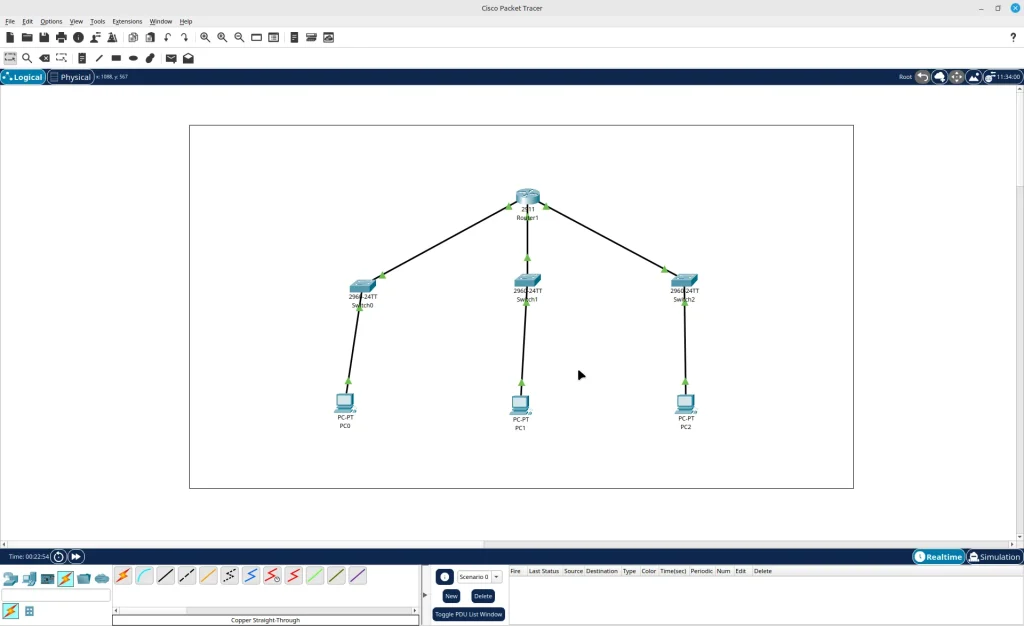
Així es com es veu el resultat final:

nom